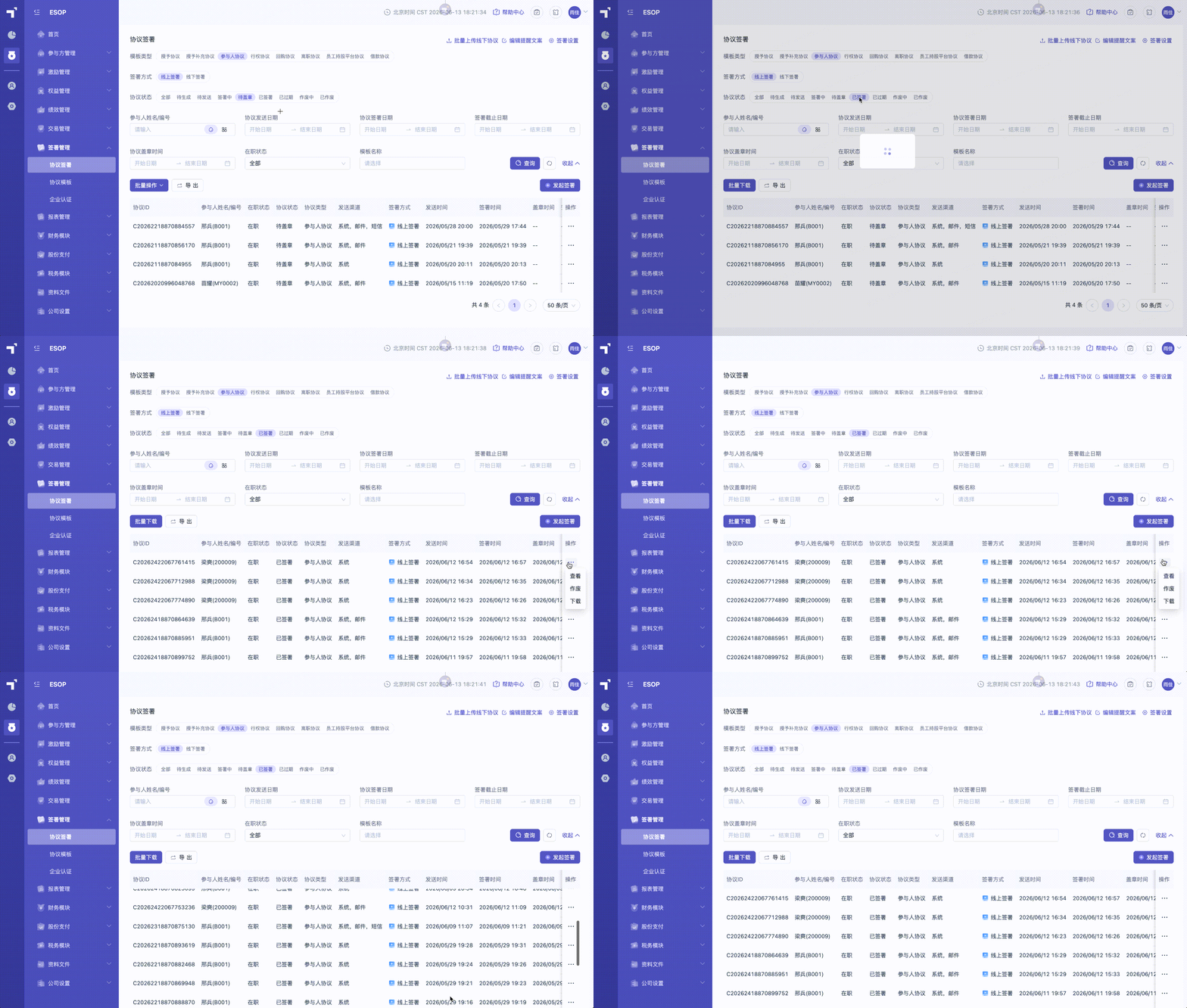
本文档说明发送协议的完整流程,共分为三个步骤:申请企业证书 → 创建协议模板 → 发送协议。
1. 申请企业证书
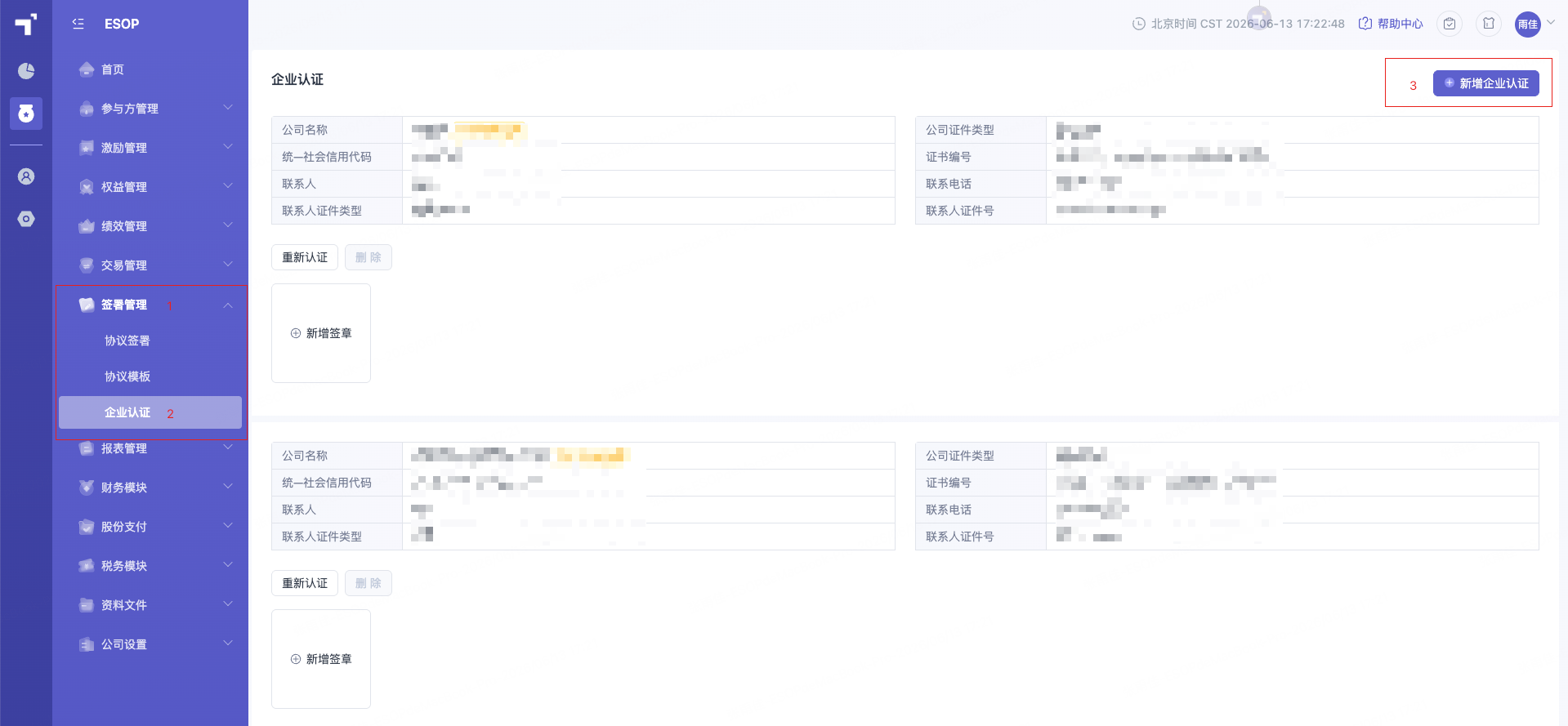
点击签署管理-->点击企业认证-->点击新增企业认证。
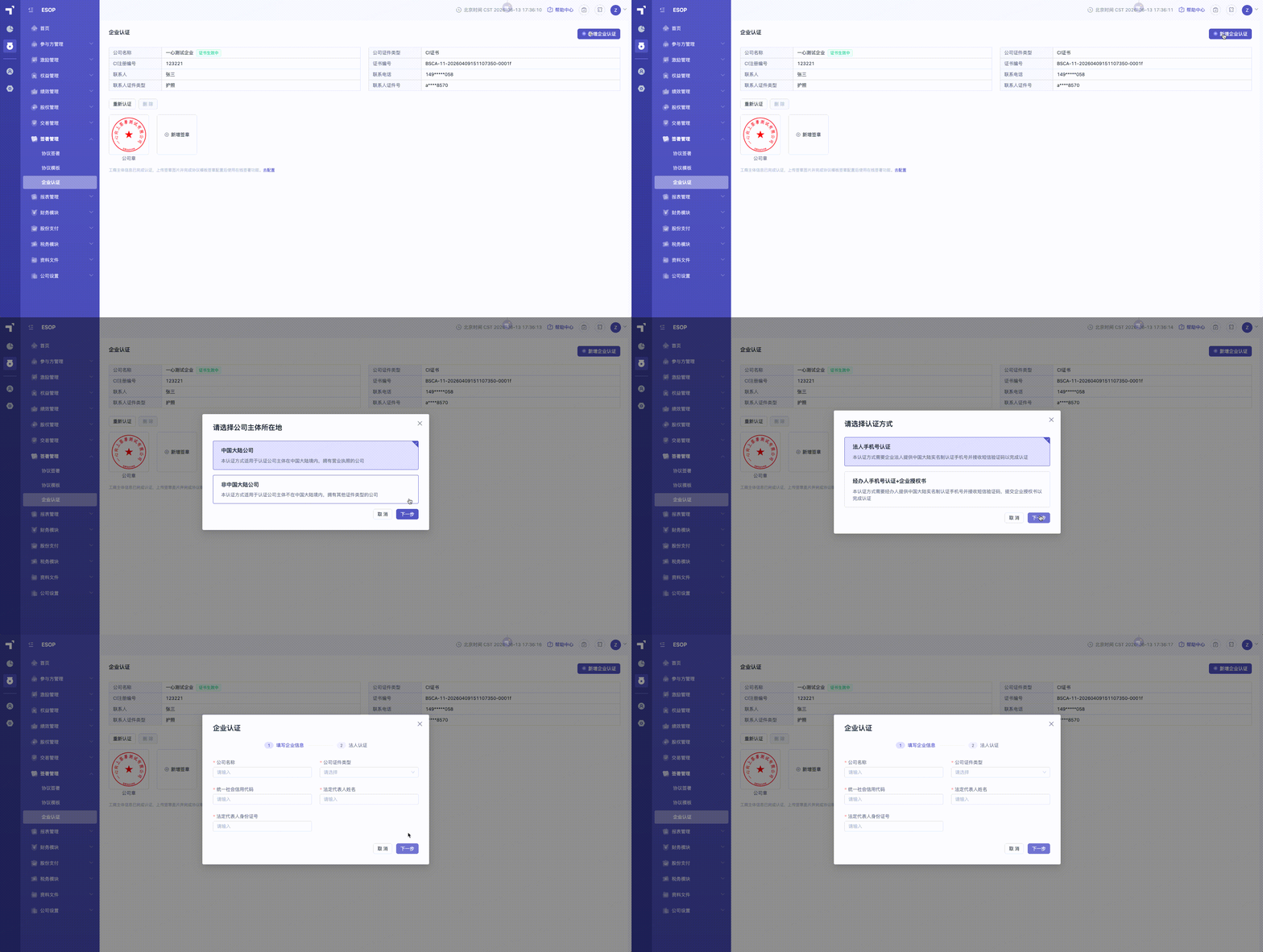
选择公司主体所在地及认证方式,点击“下一步”后填写相关信息并确认提交。企业认证通过后,即可申请公司证书。
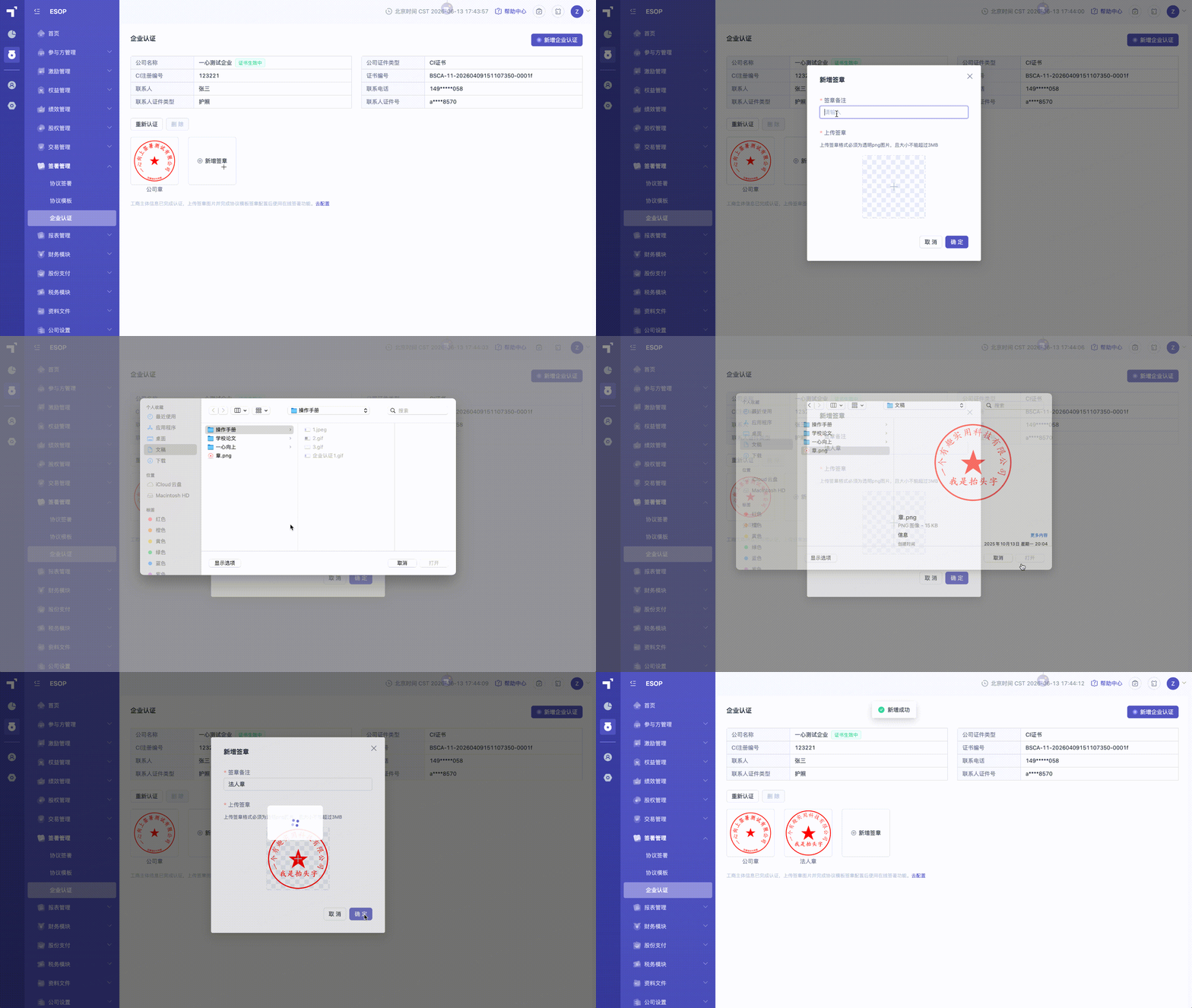
企业新增完成后,可点击“新增签章”上传企业签章,用于协议签署时盖章。
2. 创建协议模版
点击签署管理-->点击协议模版-->点击新增模版,进入模版创建页面。
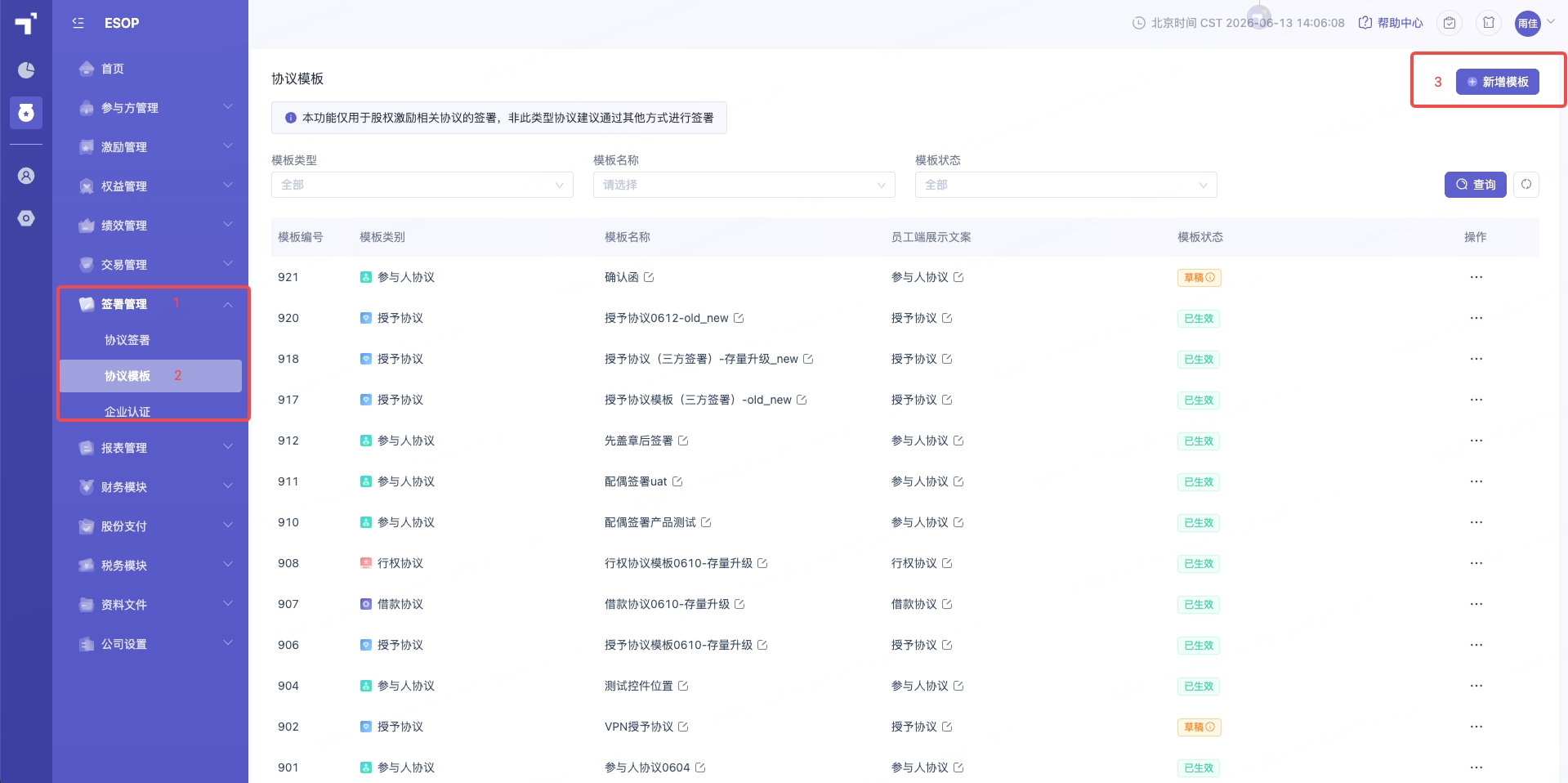
填写模版基础信息,完成基础信息填写后,进入组件配置页面。
模版名称:填写协议模版名称,用于识别和管理模版。
模版类型:选择对应的协议模版类型。
上传模版文件:上传需要用于签署的协议文件。
签署方式:用于配置企业签署顺序,决定企业签署方的盖章先后顺序。
签署方说明:
认证企业:指已在当前租户内完成企业认证的企业,可作为协议签署主体参与协议签署。
参与人:指系统中的参与人,协议中必须至少包含 1 位参与人签署方,且仅允许存在 1 位参与人。
配偶:指与参与人存在配偶关系的自然人,可作为签署方参与协议签署,用于需要配偶签署的协议场景。
tips:如果想创建一个需要公司印章、参与人签署和配偶签署的协议模板,就需要新增认证企业、参与人、配偶三个签署方。
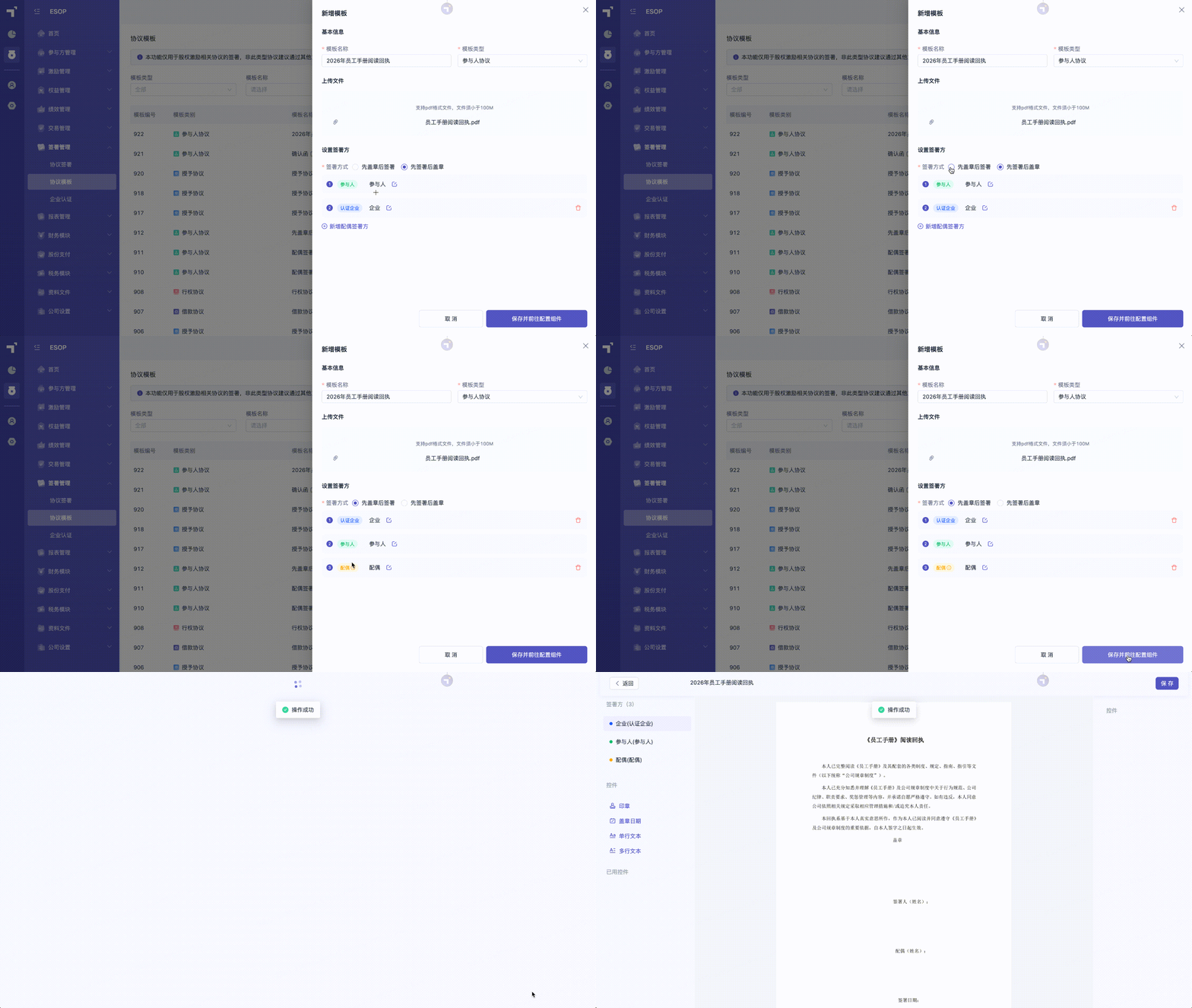
选择需要配置的签署方后,从左侧控件区选择对应控件,拖拽至协议中的指定位置后,完成控件的属性配置。如需配置印章,首先选择签署方为“企业”,然后点击“印章”并将其拖拽至指定位置,最后修改控件信息。
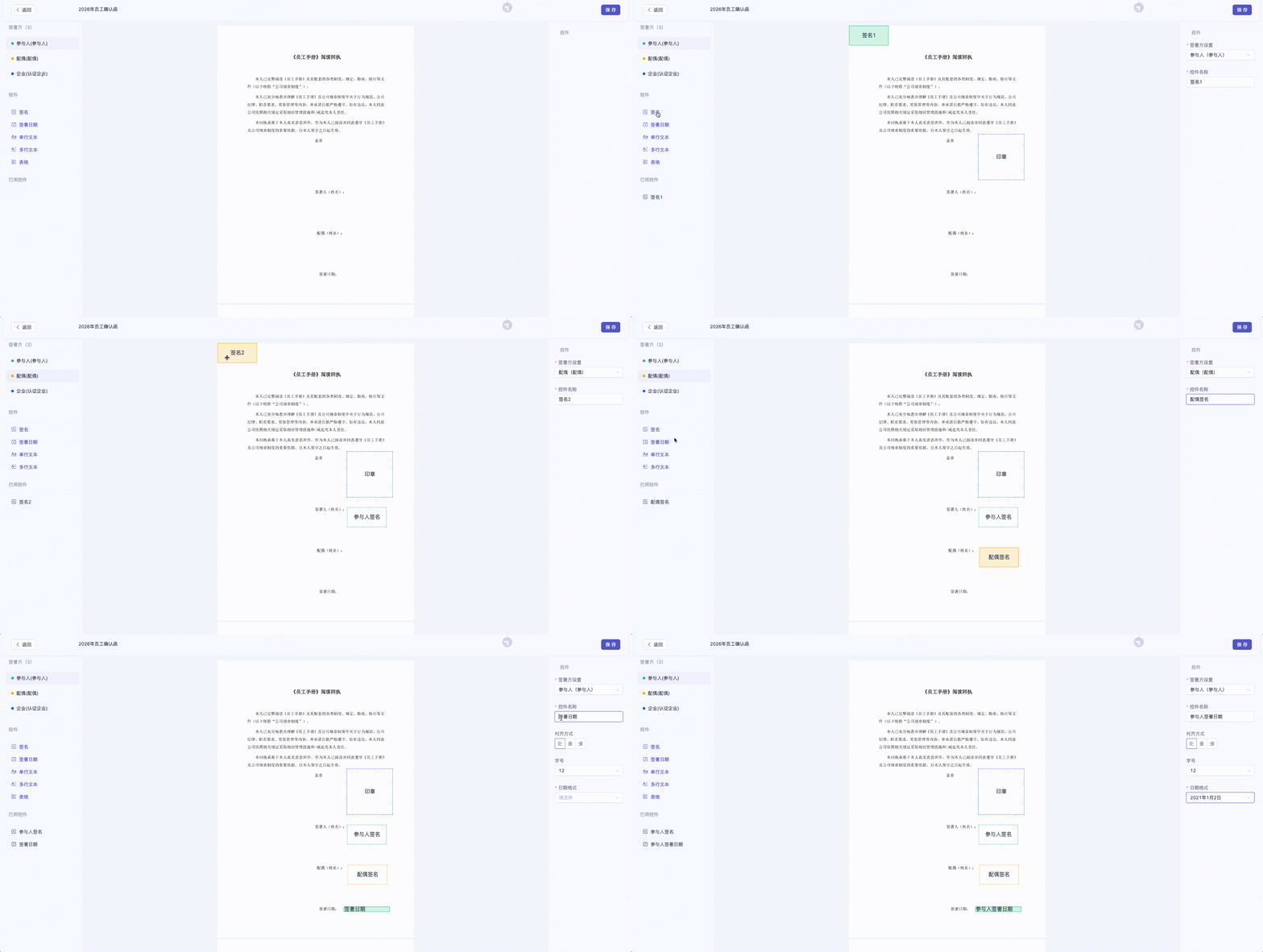
特殊说明:
如需插入参与人的系统字段(如姓名、邮箱等),需按照以下方式操作:
先选择签署方为「参与人」
插入「单行文本」或「多行文本」控件
将填写方式设置为「关联系统字段」
选择需要关联的系统字段
控件配置说明:
不同签署方支持配置的控件类型存在差异,各签署方支持配置的控件如下:
角色 | 控件 |
|---|---|
公司 | 印章、盖章日期、单行文本(管理员填写)、多行文本(管理员填写)、表格 |
参与人 | 单行文本(管理员填写、参与人填写、关联系统字段)、多行文本(管理员填写、参与人填写、关联系统字段)、表格(关联系统字段)、签署日期、签名 |
配偶 | 单行文本(管理员填写)、多行文本(管理员填写)、签署日期、签名 |
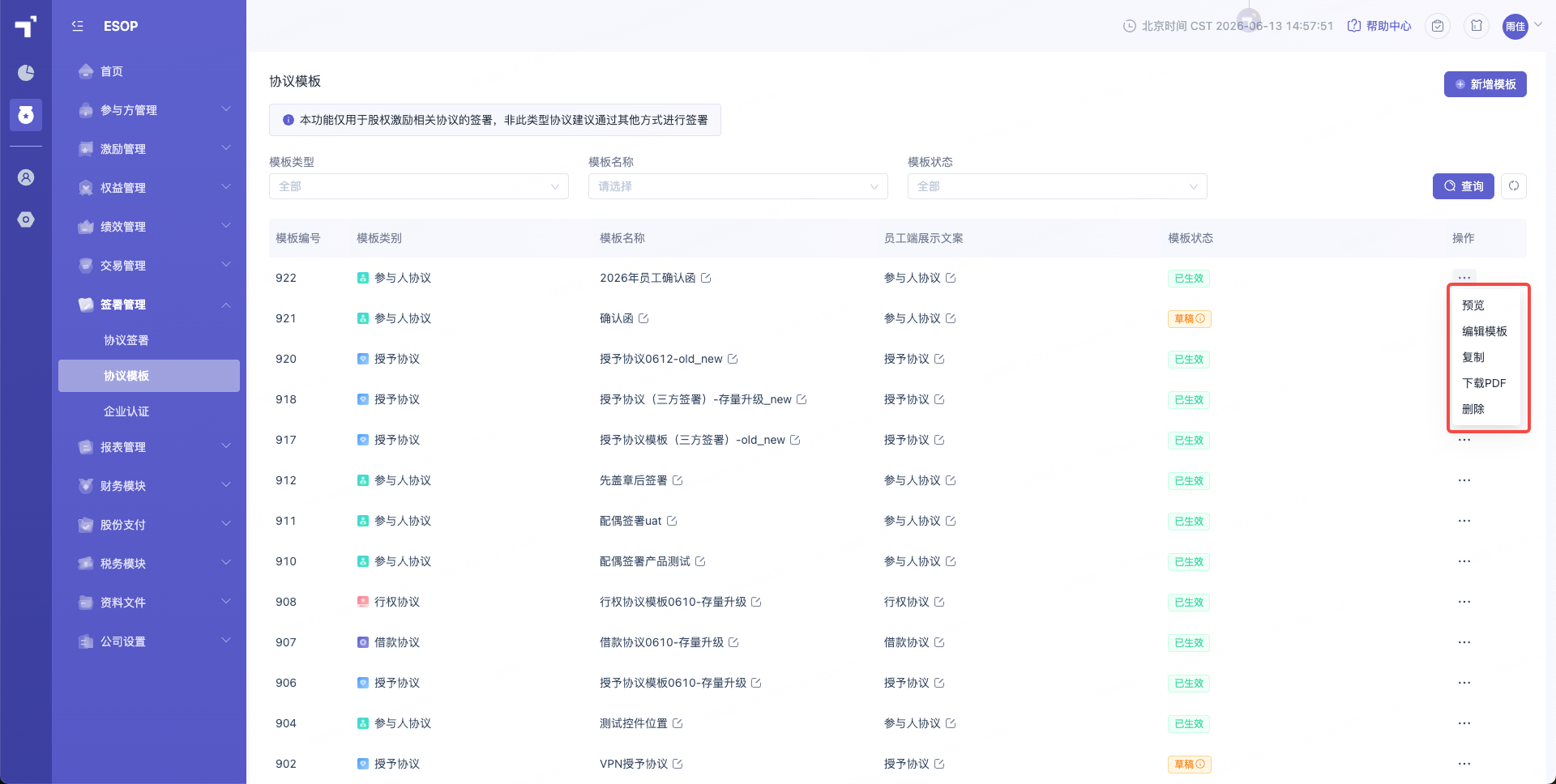
点击保存后完成协议配置,回到协议模块列表页面,可进行协议的预览、编辑和下载模块等操作。
3. 发送协议
点击“签署管理”中的“协议签署”,选择“发起签署”,填写内容后生成协议。
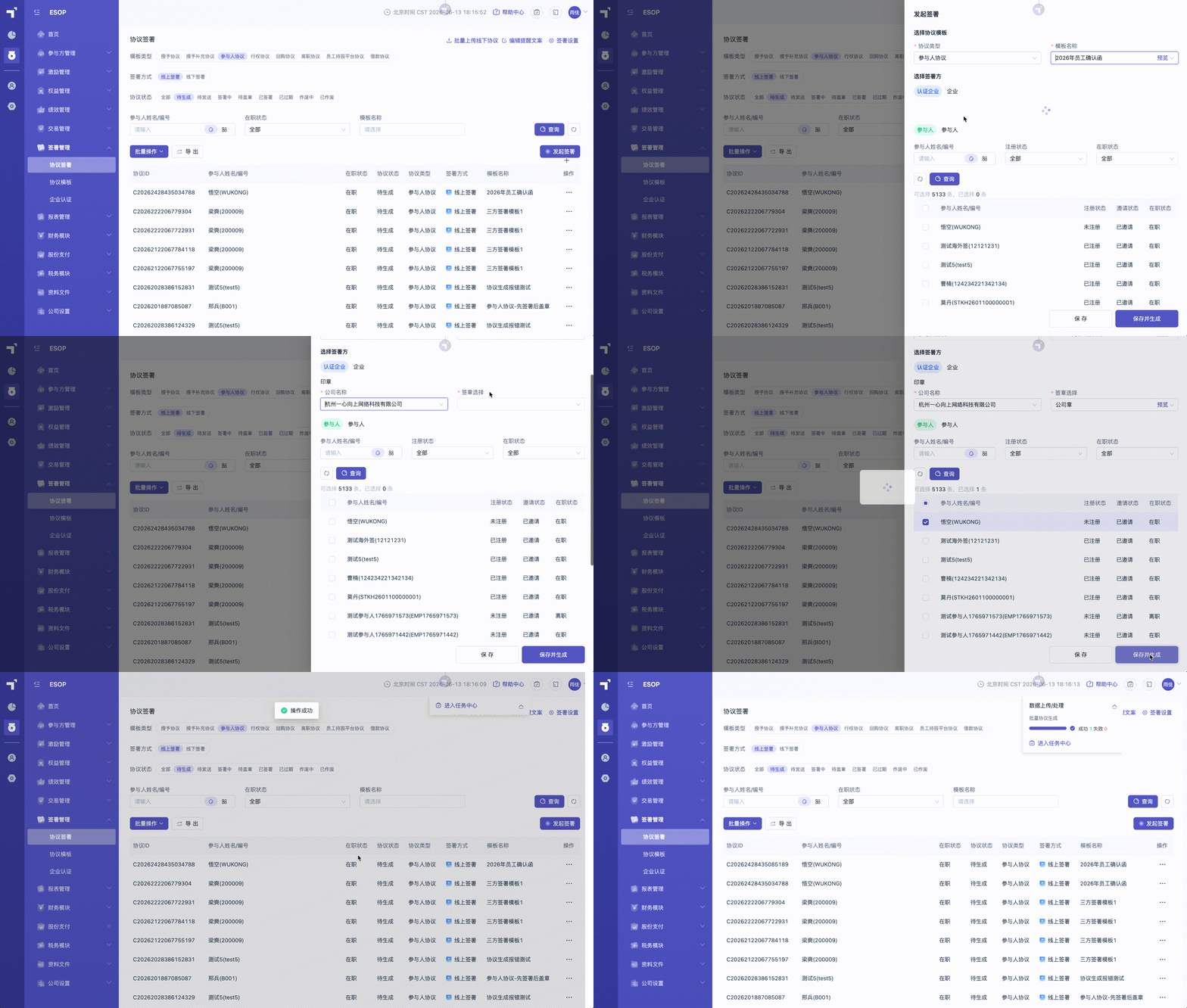
协议生成后将进入“待发送”状态。点击“发送协议”,选择签署方式并确认,系统将根据所选方式向员工发送签署通知。
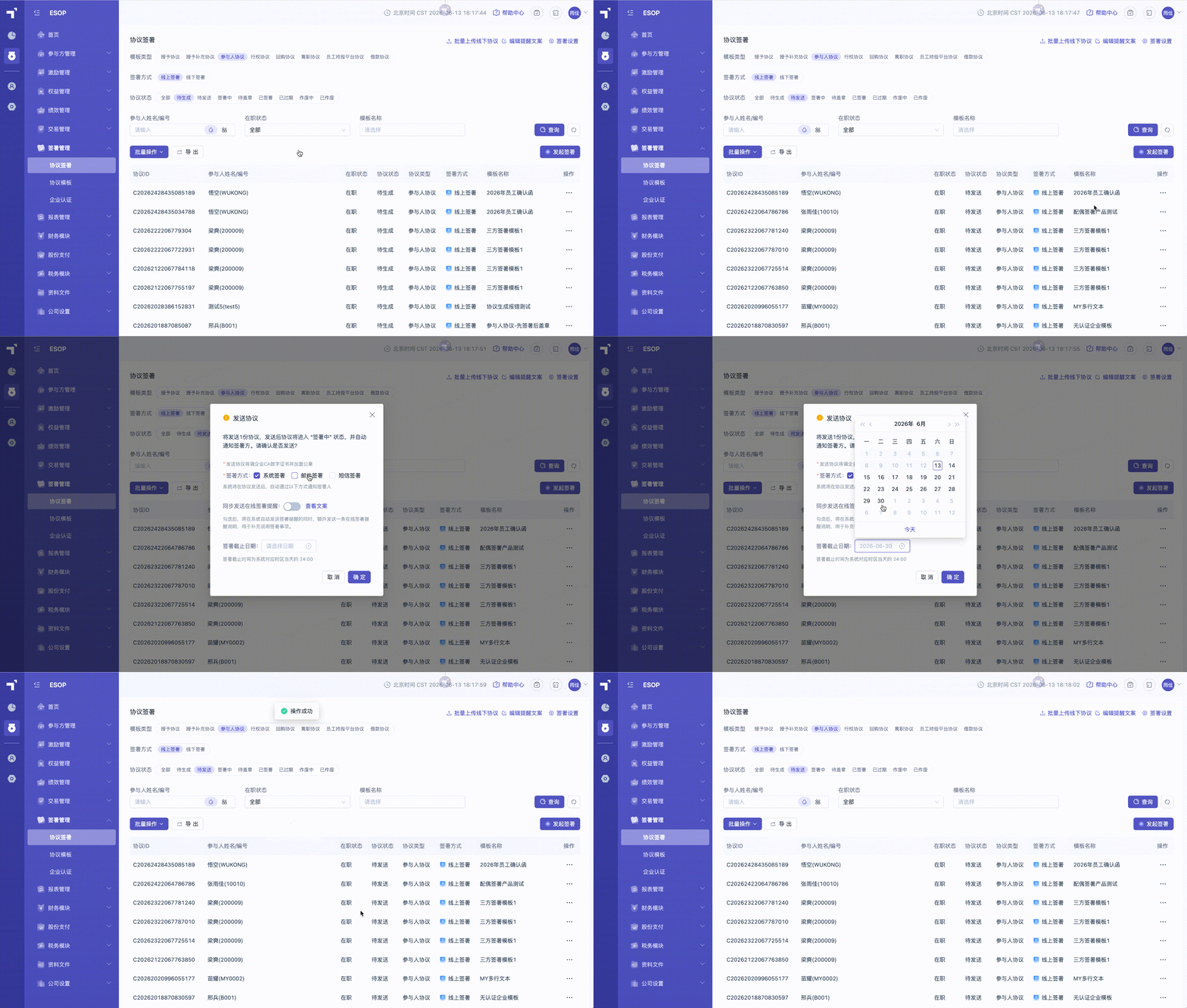
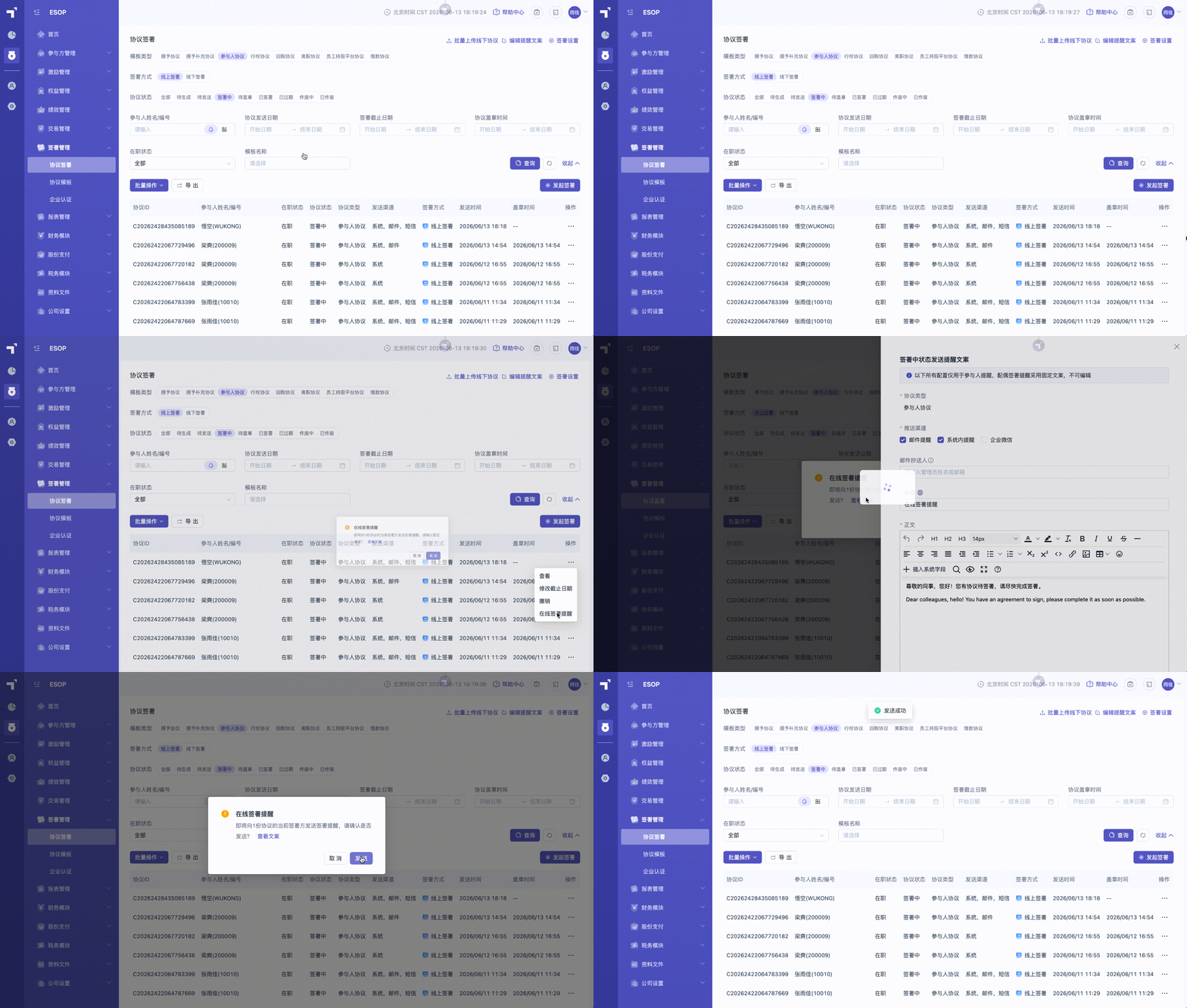
协议随后进入“签署中”状态。点击“签署中”可查看未签署的协议,并可通过“在线签署提醒”进行催签。
协议签署完毕后,根据协议模板配置的签署顺序:若企业为最后签署方,协议将进入“待盖章”状态,点击“盖章”即可加盖公章。加盖公章后,协议进入“已签署”状态,可在“已签署”中查看。
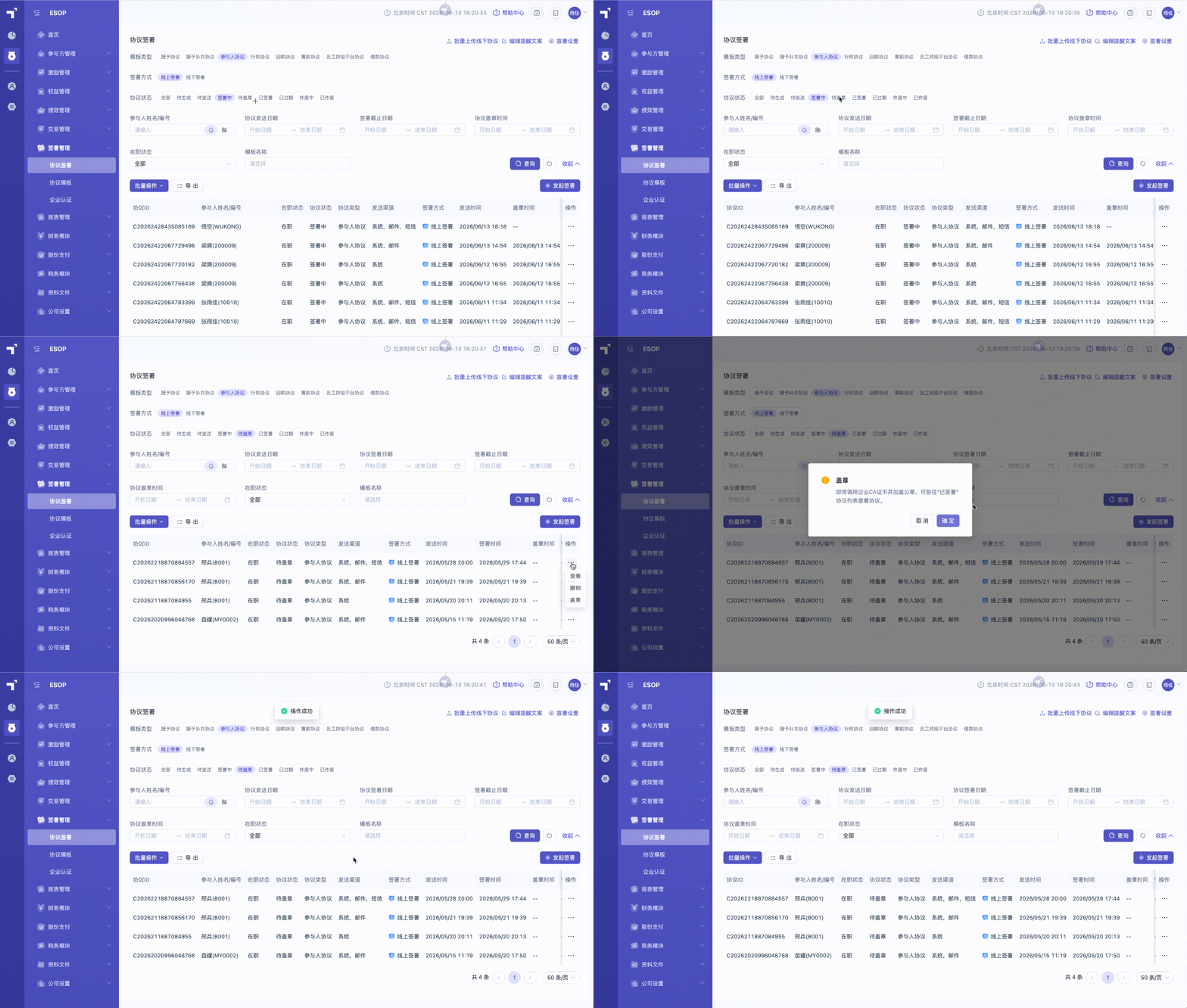
若企业为第一个签署方,则发送协议时公章已自动加盖,协议直接进入“已签署”状态,可在“已签署”中查看。